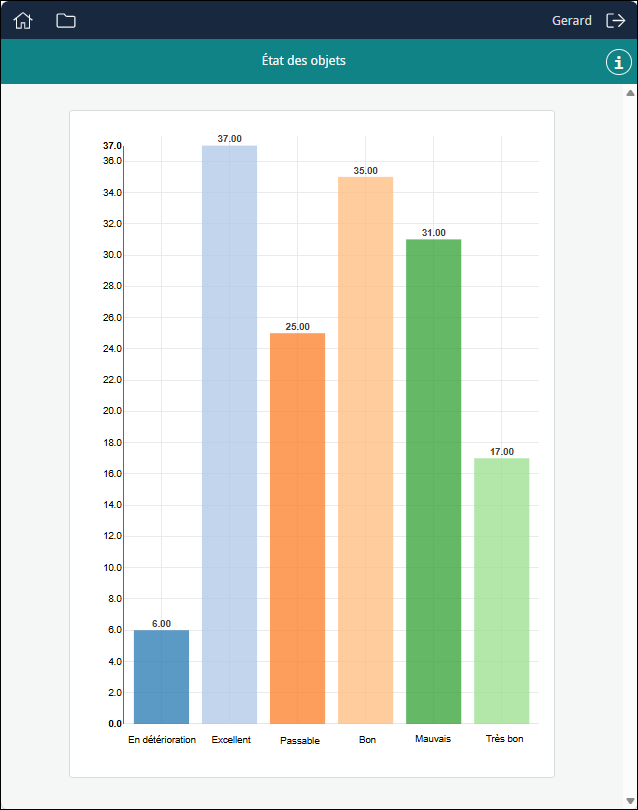
Les utilisateurs autorisés (Gestionnaires) peuvent recevoir des graphiques (à barres et diagrammes circulaires) présentant tout type de données statistiques (l'avancement d'un projet, l'état des objets, etc.). Un graphique peut être associé à n’importe quelle colonne de n’importe quel module, mais certaines colonnes se prêtent mieux que d’autres à une représentation graphique. Cet exemple affiche graphiquement l'état des objets de Catalogue :
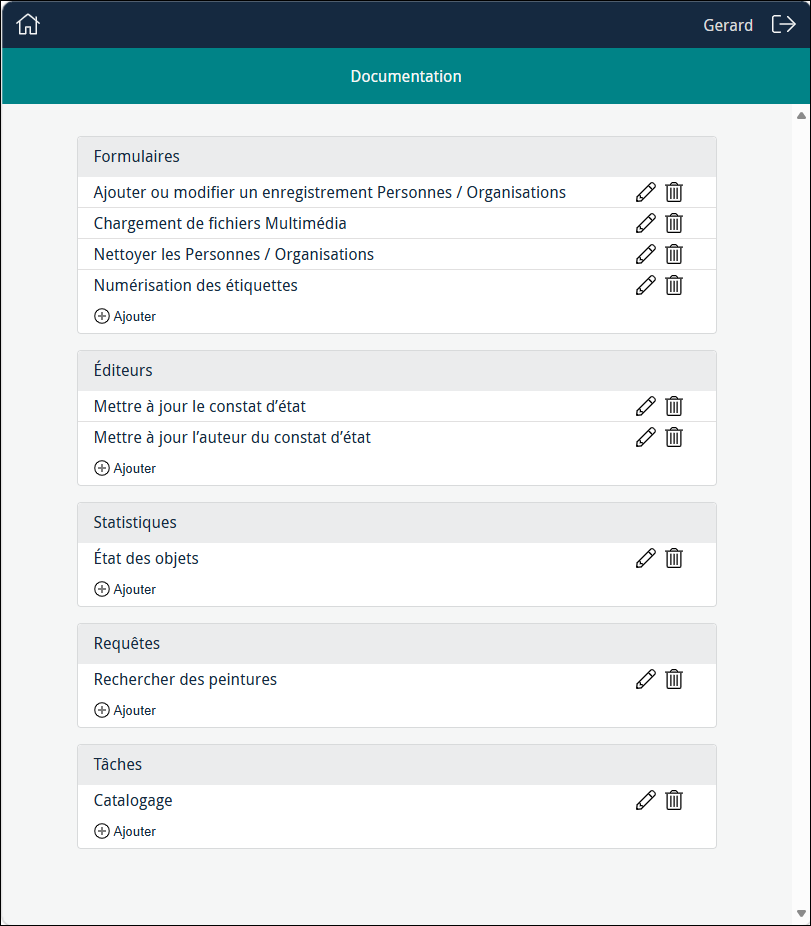
Lorsqu'un Responsable de programme accède à un projet, tous les Formulaires, Éditeurs et Outils de statistiques déjà créés seront répertoriés, avec des options pour les éditer, les supprimer et en ajouter de nouvelles instances, par exemple :
Pour créer un nouveau Graphique Statistique, cliquez sur  dans la section Statistiques. Le générateur de Graphique statistique s’affiche. Cette section vous permet de configurer un Graphique statistique et d’attribuer des autorisations aux utilisateurs.
Pour modifier un Graphique statistique existant, cliquez sur  à côté de son titre. Le Graphique statistique s’ouvrira, prêt à être modifié.
Le graphique présenté ci-dessus est configuré comme :
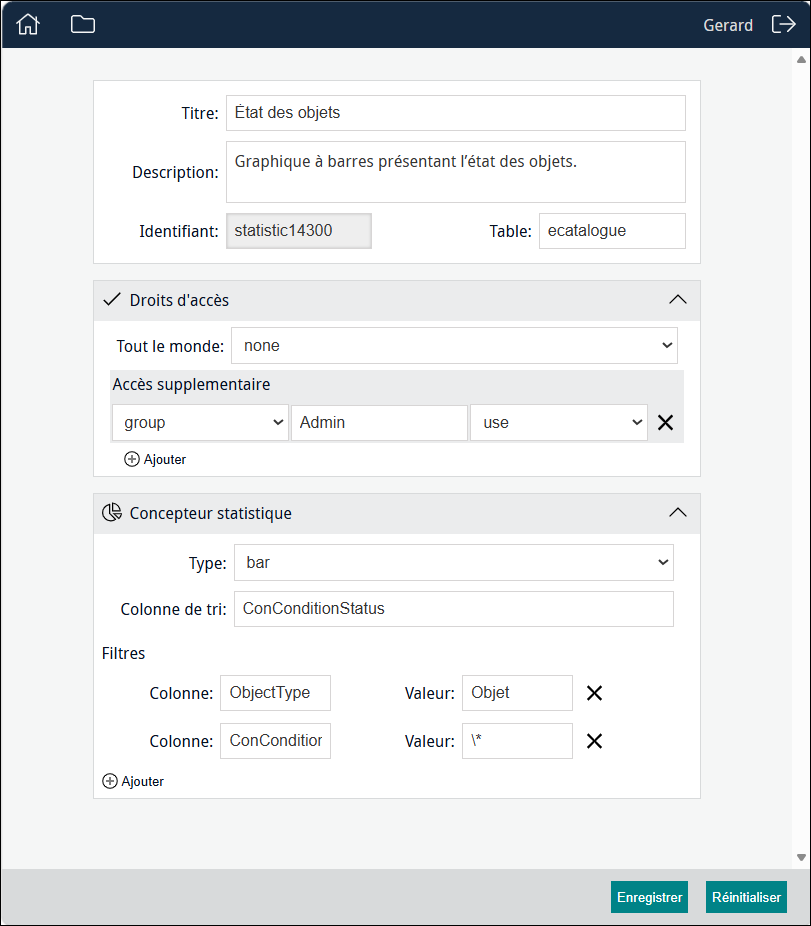
 1. Compléter ou modifier la partie supérieure du Graphique statistique
|
Titre |
Nom descriptif du graphique, qui apparaîtra dans la section Statistiques pour les utilisateurs autorisés. |
|
Description |
Une description de l’objectif du graphique. Lorsque les utilisateurs accèdent au graphique, une icône d'information s'affiche à côté du titre. En cliquant sur l'icône, une fenêtre contextuelle s'affiche avec des détails sur le graphique. |
|
Identifiant |
Un identifiant descriptif pour le Graphique Statistique (ou laissez le champ vide et un identificateur alphanumérique sera attribué automatiquement). |
|
Table |
Le module qui contient les données qui seront représentées graphiquement. |
2. Section Autorisations : spécifiez les autorisations pour Tout le monde, ou pour un ou plusieurs utilisateurs / groupes
Trois autorisations peuvent être attribuées aux éléments du projet (Formulaires, Éditeurs, Statistiques, Tâches, Pages de requête) :
|
|
Il s’agit de l’état par défaut pour Tout le monde lorsqu’un élément de projet est créé : l’élément n’est pas disponible pour les utilisateurs et n’apparaîtra pas dans la liste lorsqu’ils se connecteront. |
|
|
Lorsque l'élément du projet est attribué, il sera listé quand un utilisateur autorisé se connectera. L'utilisateur peut utiliser l'élément du projet, mais pas le modifier. |
|
|
Lorsque l'élément du projet est attribué, il sera listé quand un utilisateur autorisé se connectera. L'utilisateur peut utiliser l'élément du projet, le modifier et le supprimer. Lorsque l'élément du projet est listé dans le Tableau de bord, les icônes de modification |
 s'affichent à côté de son nom.
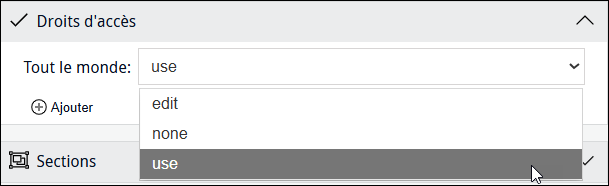
Pour modifier les autorisations d’accès qui s’appliquent à tous les utilisateurs d’un élément de projet, sélectionnez l’autorisation appropriée dans la liste déroulante Tout le monde :
Pour modifier les autorisations d’accès à un élément de projet pour un utilisateur ou un groupe spécifique :
- Cliquez sur
 .
.Des champs supplémentaires s’affichent :
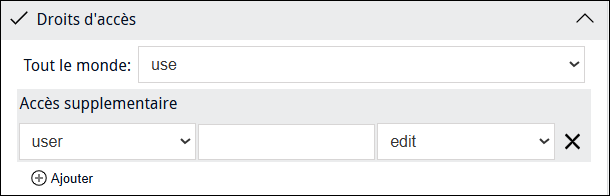
- Sélectionnez utilisateur ou groupe dans la première liste déroulante.
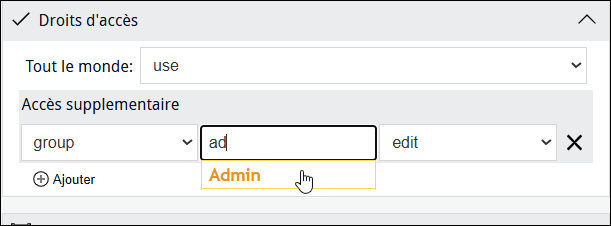
- Commencez à saisir le nom d’un utilisateur ou d’un groupe dans le deuxième champ, puis sélectionnez un nom dans la liste des suggestions qui s’affichera :
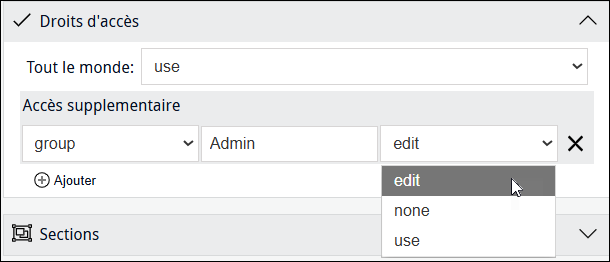
- Sélectionnez une autorisation dans la liste déroulante Droits d’accès :
Note: Cliquez sur  à côté d’une autorisation attribuée à un utilisateur ou à un groupe pour la supprimer.
3. Compléter la section Concepteur statistique
|
Type |
Le type de graphique :
|
|
Colonne de tri |
Un graphique peut être associé à n'importe quelle colonne de n'importe quel module, et il est possible de filtrer les données avant qu'elles ne soient affichées dans un graphique. Dans Colonne de tri, vous sélectionnez la colonne contenant les données à représenter graphiquement. Il est possible de filtrer les valeurs renvoyées par Trier colonne :
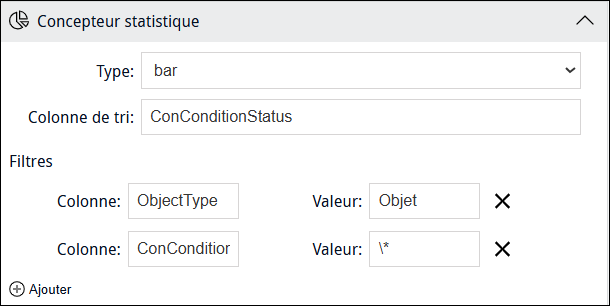
Dans l'exemple ci-dessus, deux filtres ont été spécifiés :
Le premier filtre indique à Sapphire de ne renvoyer que les enregistrements pour lesquels : ObjectType = Objet Le second filtre indique à Sapphire de ne renvoyer des enregistrements que si le champ ConConditionStatus contient une valeur. Si Colonne est un champ de date (il a un type de données date), il est possible de saisir une date ou de sélectionner une valeur dans une liste déroulante de dates (aujourd’hui, cette année, etc.)1: Validation des valeurs de date et filtrage dynamique par date
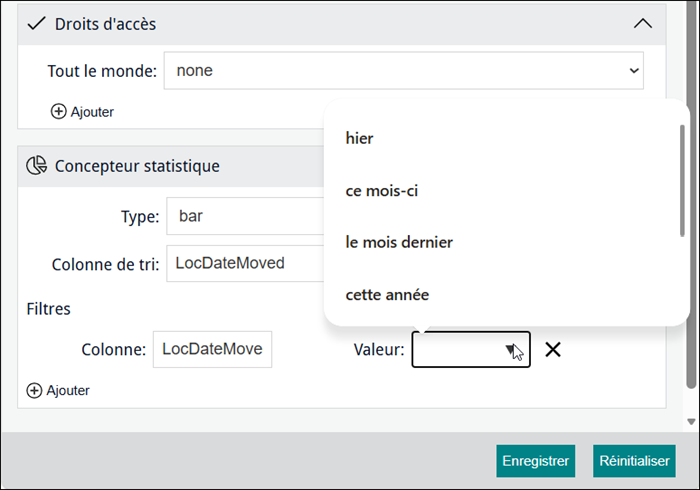
Si Colonne est un champ de date, il est possible de saisir une date ou de sélectionner une valeur dans une liste déroulante de valeurs de date, ce qui rend le filtre dynamique par rapport à la date actuelle :
Les valeurs sont :
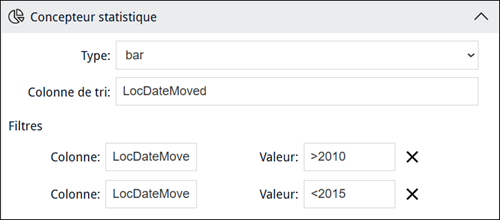
Des requêtes de plage de dates sont également possibles à l’aide des opérateurs suivants2 : Seules les dates individuelles saisies dans un champ de valeur sont actuellement prises en charge, par exemple :
et une valeur telle que
Les formats de date valides sont jj/mm/aaaa, mm/aaaa et aaaa. Un message d’erreur s’affichera si des valeurs de date non valides sont saisies (lors de l’enregistrement de l’élément Statistiques)3. |
 .
.
4. Sauvegarder le graphique.

